Как удалить все данные с ноутбука на Windows 10: подробная инструкция и полезные советы
Узнайте, как безопасно и полностью стереть все данные с ноутбука на Windows В этой статье представлены полезные советы и подробная инструкция, которые помогут вам удалить личные файлы и информацию с ноутбука, чтобы гарантированно сохранить вашу конфиденциальность.
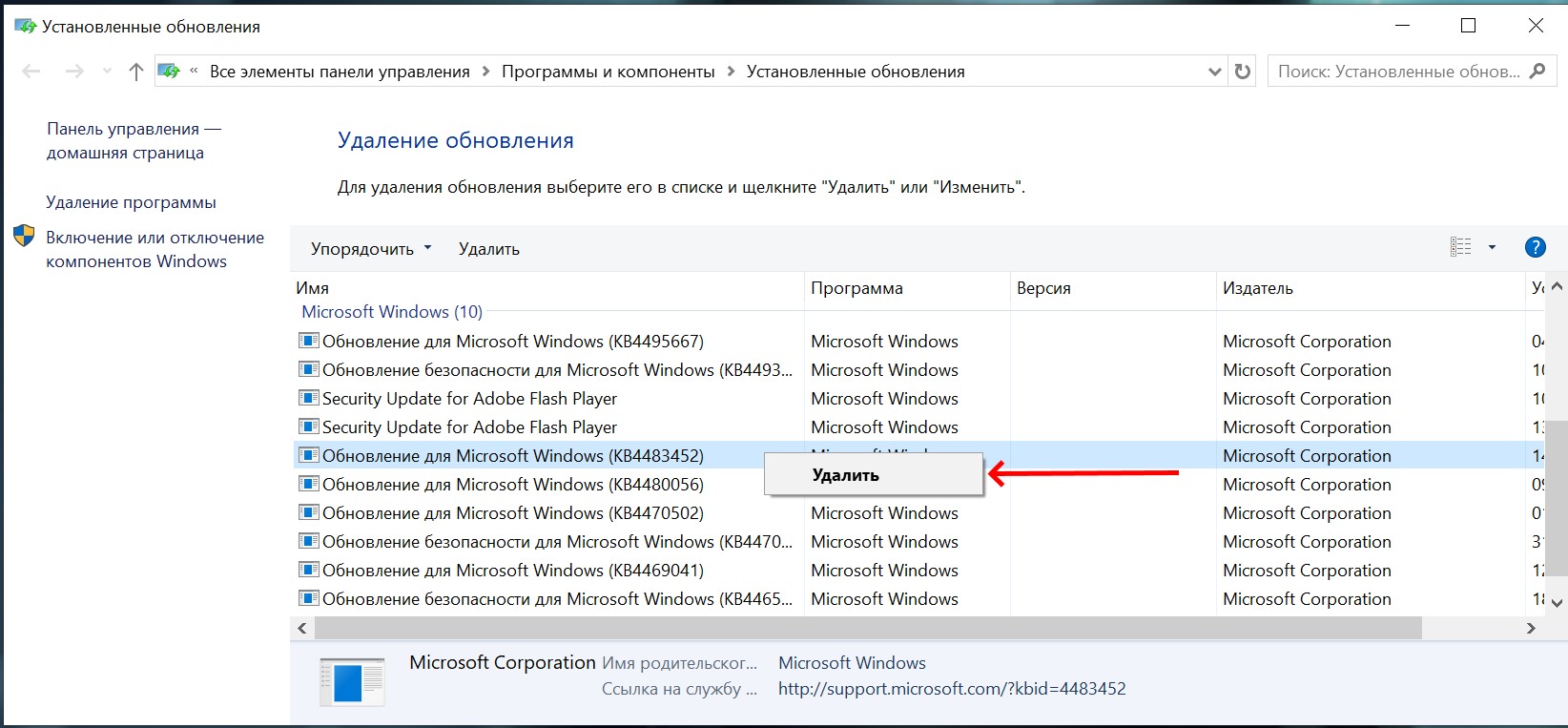
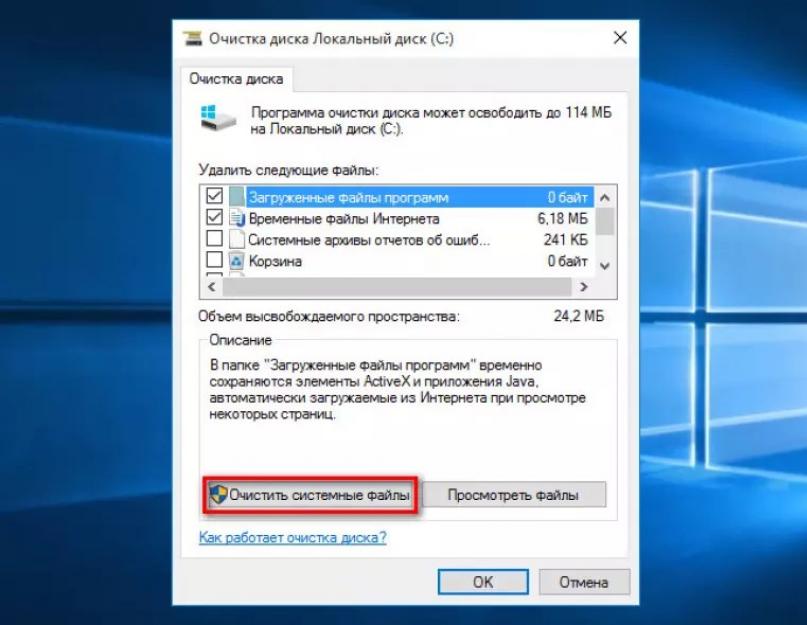
Перед удалением данных сделайте резервную копию важных файлов, чтобы не потерять их.
Как сбросить Windows 10 до заводских настроек? Переустановка Windows 10 без флешки и BIOS

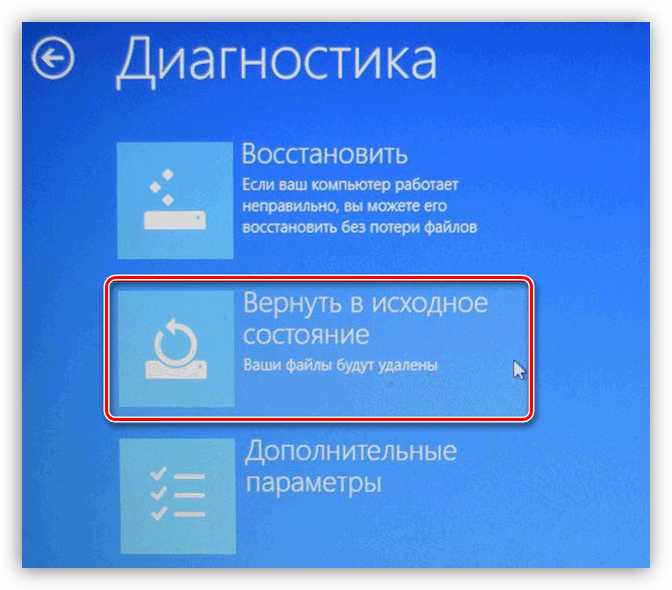
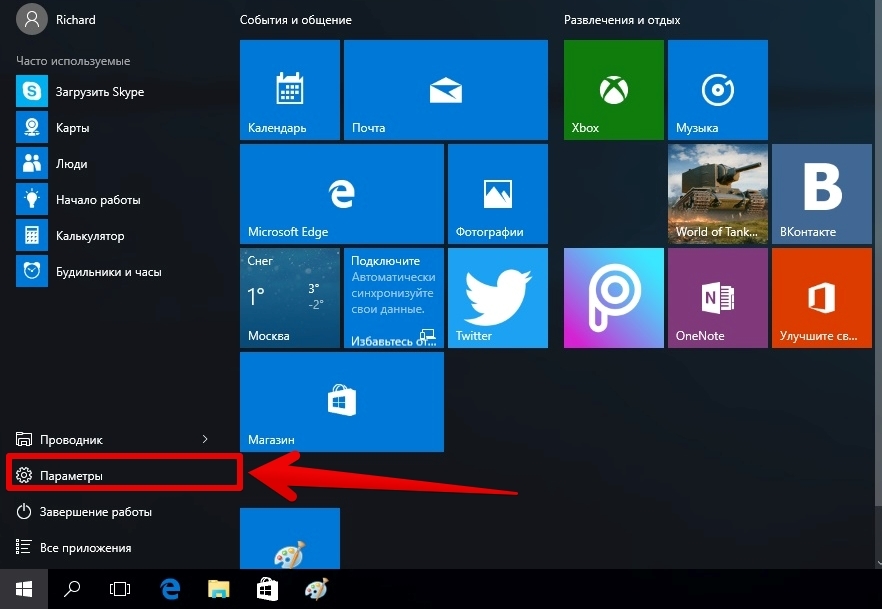
Используйте функцию сброса настроек в операционной системе Windows 10 для удаления всех данных.
Как сбросить Windows 10 к заводским настройкам
При удалении данных с ноутбука, выберите опцию Удалить все файлы и очистить диск для полной очистки диска.
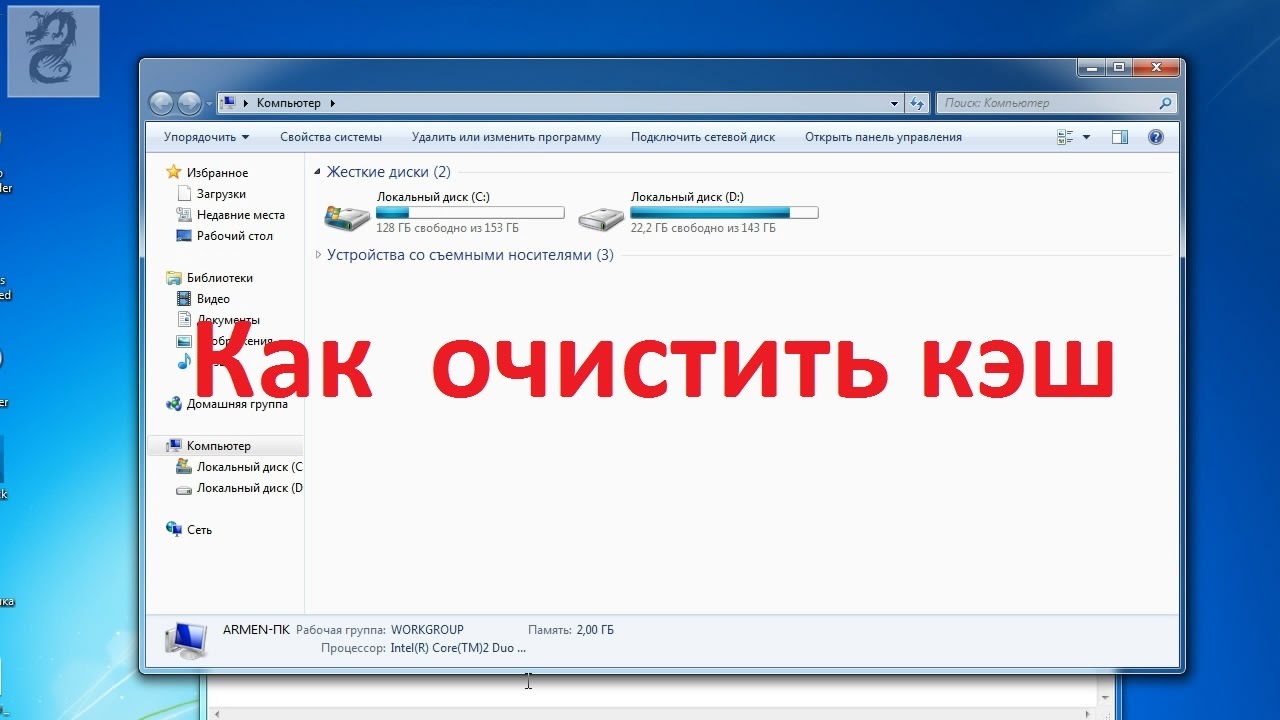
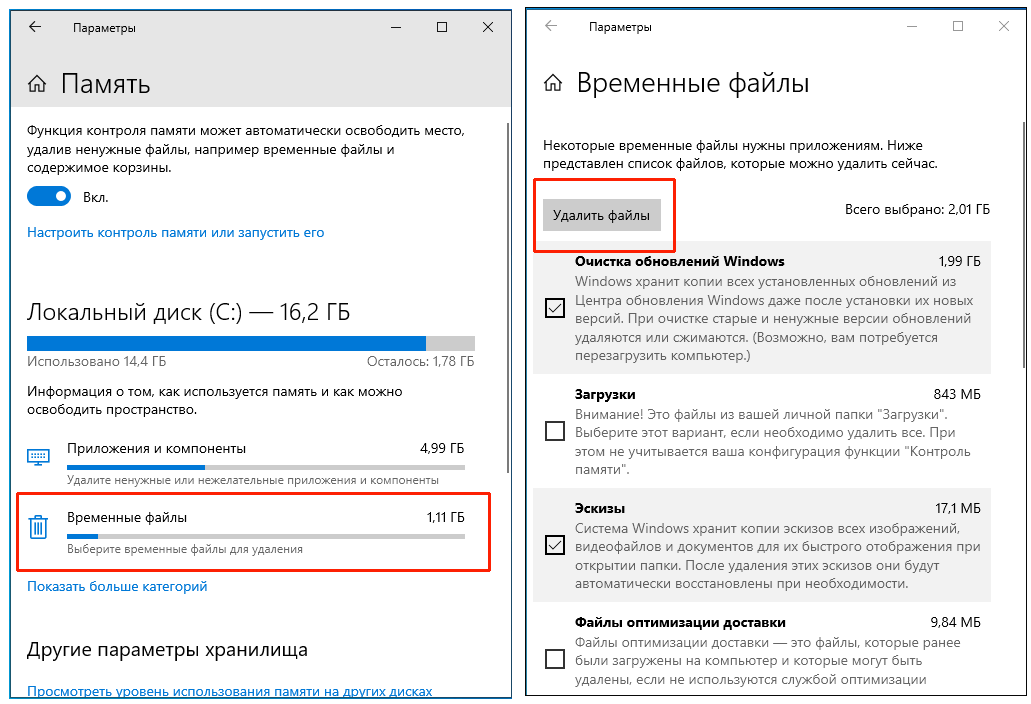
🔧КАК ОЧИСТИТЬ ВЕСЬ КЭШ В WINDOWS 10/ПОВЫШАЕМ ПРОИЗВОДИТЕЛЬНОСТЬ ПК, ЧИСТКА ДИСКА С ОТ МУСОРА!
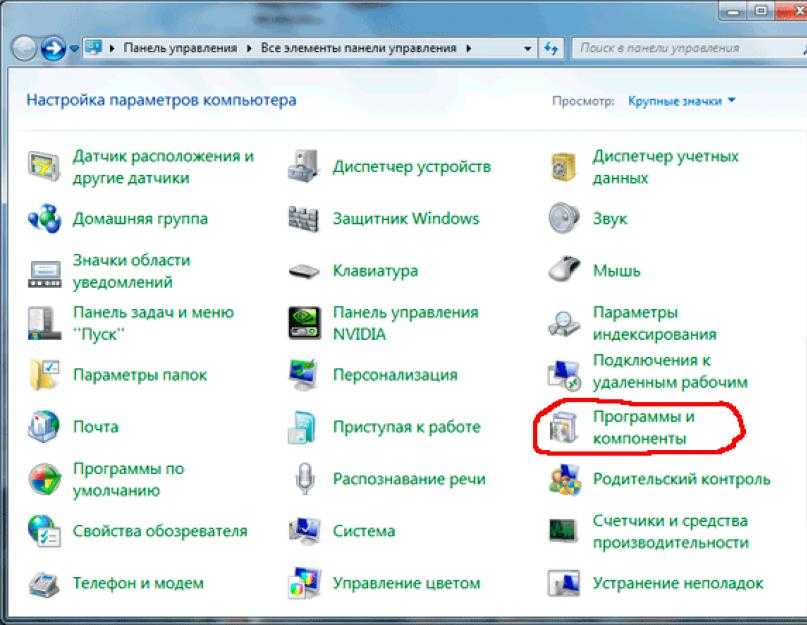
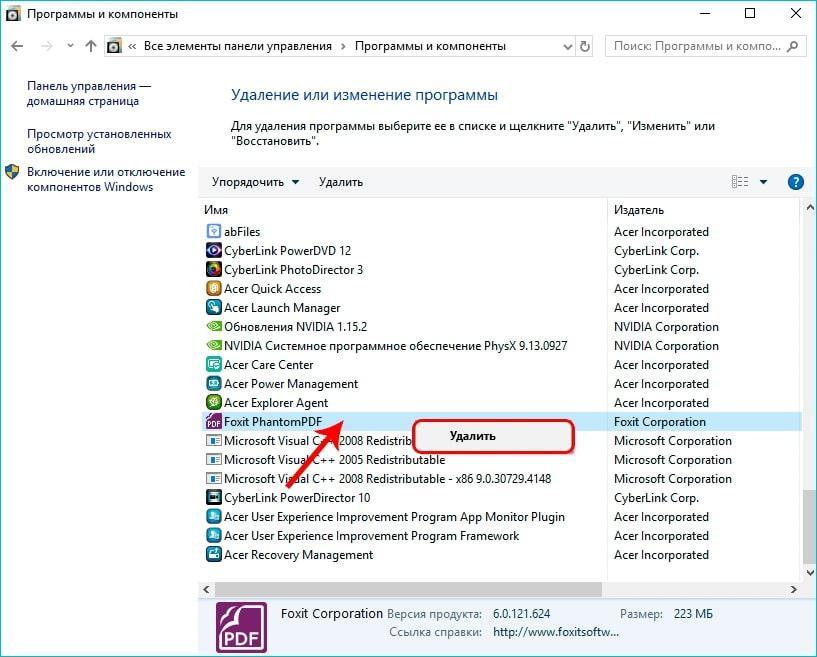
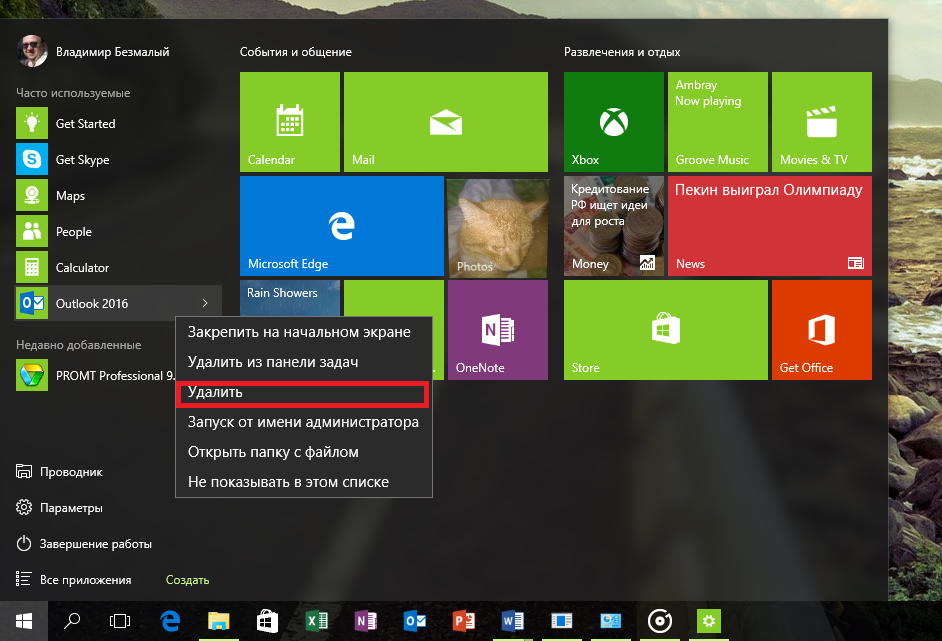
Удаляйте программы, установленные на ноутбуке, чтобы избежать возможности восстановления данных.
Windows 10 - Сбросить до заводских настроек без потери файлов

Используйте инструменты для безопасного удаления данных, такие как CCleaner или Eraser.
Готовим компьютер к продаже. Переустановка Windows 10. Удалить данные без возможности восстановления
Перед продажей ноутбука с полной очисткой данных, не забудьте проверить его наличие в облаке и удалить все данные оттуда.
Как восстановить заводские настройки ноутбука. Решаем проблему быстро и просто !
После удаления данных с ноутбука, не забудьте переустановить операционную систему Windows 10, чтобы убить все остатки.
Как подготовить ПК к продаже/Как безопасно удалить все данные? #КАК
Во избежание восстановления данных, можно провести несколько процедур перезаписи диска с помощью программ-шифровальщиков.
Как сбросить Windows 10, 8 к исходному состоянию, заводским настройкам с Reset PC 🔄💻📀
Обратите внимание, что удаление данных с ноутбука без возможности восстановления является окончательной процедурой, поэтому будьте внимательны!
Переустановить Виндовс 10 без ничего: Как сбросить Windows 10 до заводских настроек
Если вы не уверены в своих навыках, лучше обратиться за помощью к специалисту, чтобы избежать потери данных или повреждения ноутбука.
Проблема при возврате ПК в исходное состояние — как исправить