Проверка подключенных к компьютеру устройств через диспетчер устройств
В данной статье мы расскажем вам, как использовать диспетчер устройств для проверки подключенных к компьютеру устройств и проведения диагностики проблем
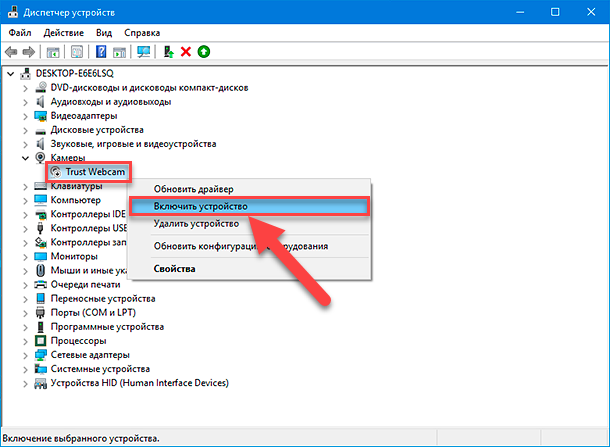
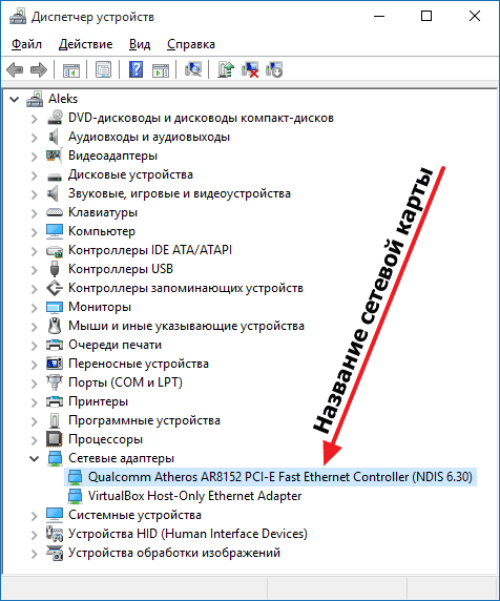
Откройте диспетчер устройств, нажав Win + X и выбрав соответствующий пункт меню
Как узнать ID устройства Windows 10
Произведите обновление драйверов для выявления и устранения проблем с устройствами
Как посмотреть список подключённых USB устройств в Windows 10
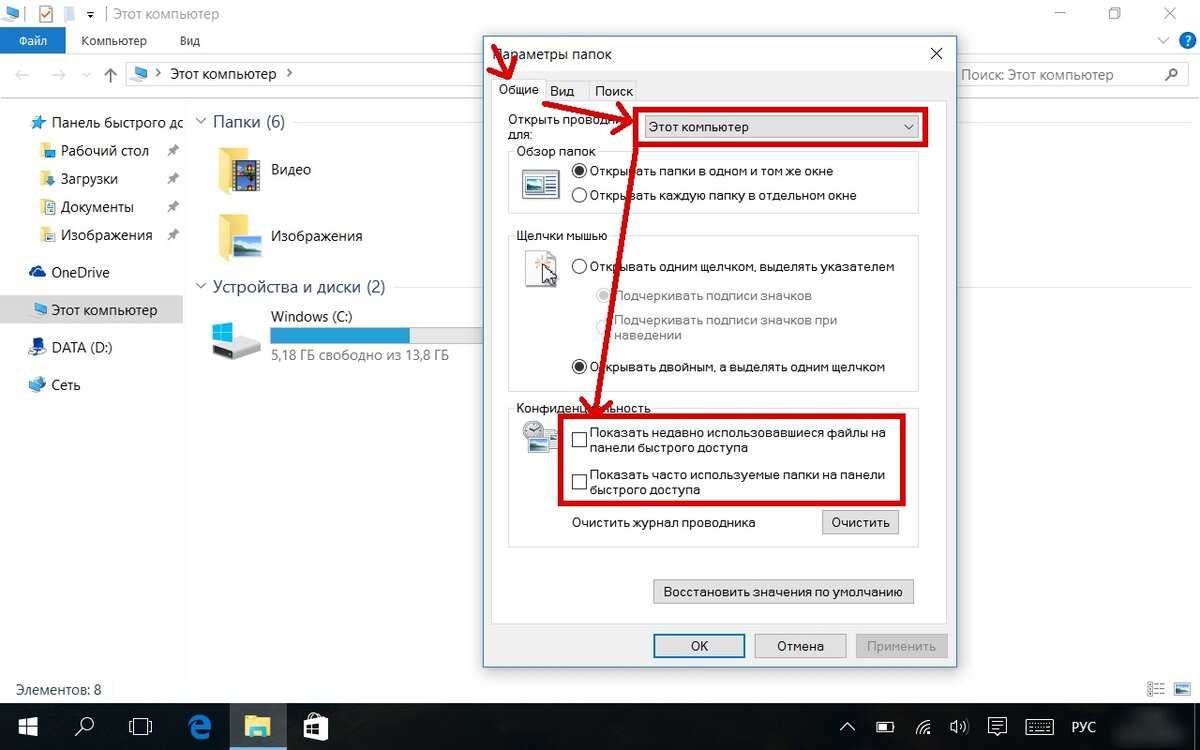

Проверьте статус устройств в диспетчере устройств, чтобы идентифицировать неисправные устройства
Как исправить - Неизвестное USB-устройство (сбой запроса дескриптора устройства) - НЕГАРАНТИРОВАННО

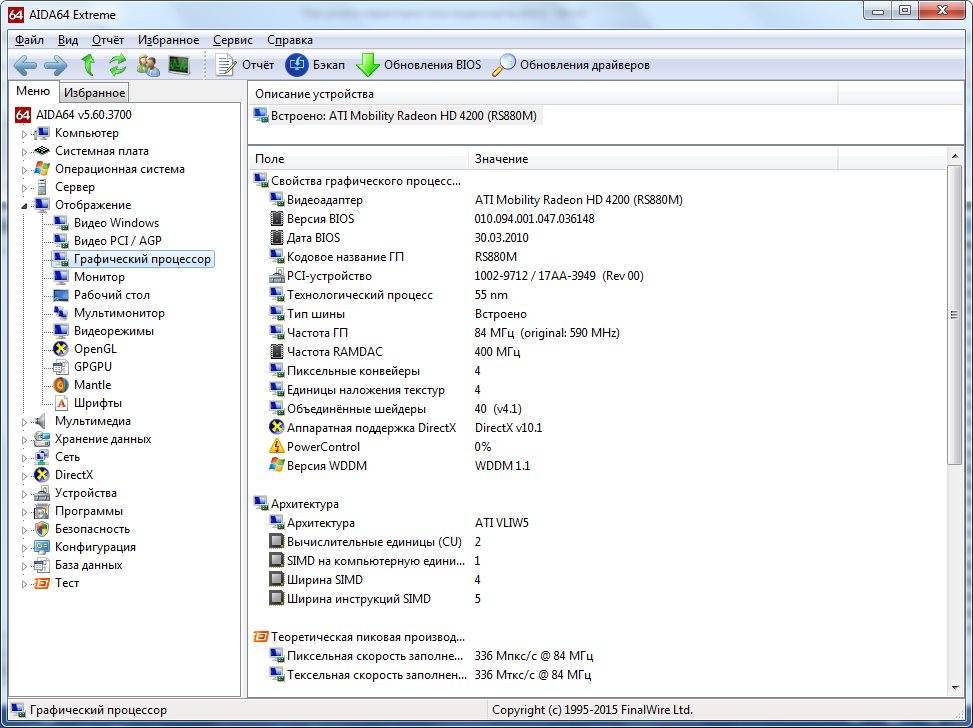
Перезагрузите компьютер после проведения проверки устройств для применения изменений и устранения проблем
15 горячих клавиш, о которых вы не догадываетесь


Если устройство не определяется даже после перезагрузки, проверьте подключение к компьютеру и кабеля
Как узнать установлен ли Блютуз на ноутбуке или ПК
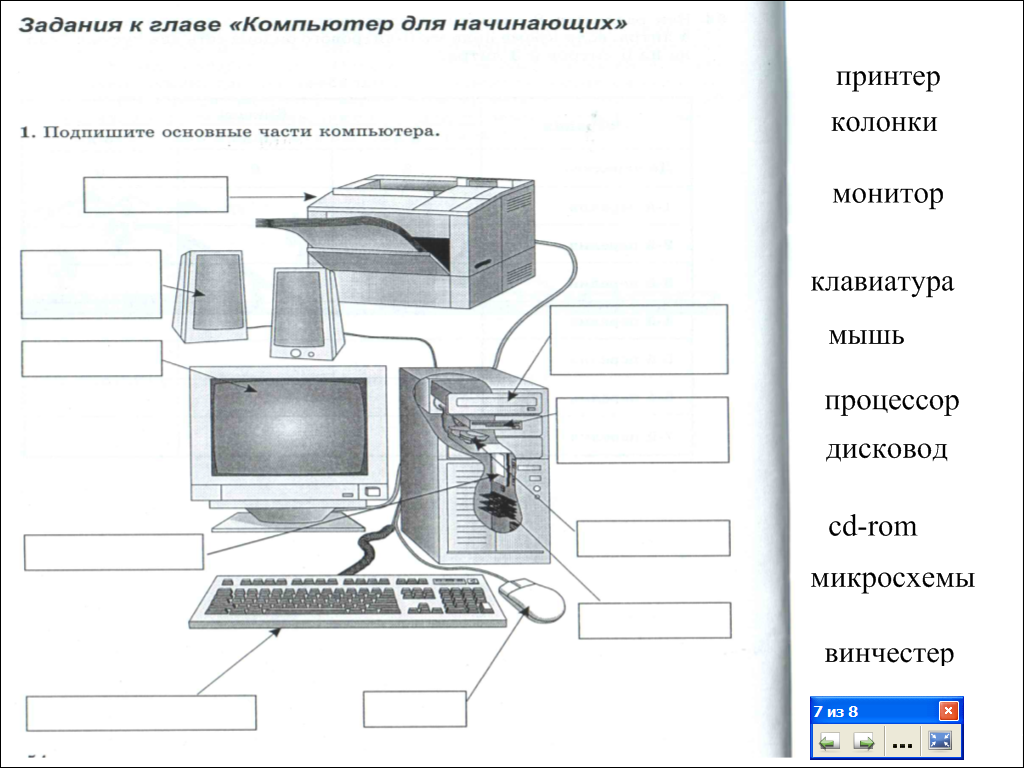

Используйте поиск обновлений драйверов в Интернете для более актуальных версий программного обеспечения
Как посмотреть подключенные устройства к компьютеру?(2 способа)

В случае возникновения проблем, выполните проверку обновлений операционной системы для обеспечения совместимости с устройствами
Как Найти и Удалить Вирус МАЙНЕР на пк - Вычисляем Скрытый Майнер
Не удаляйте драйверы устройств без необходимости, это может привести к некорректной работе компьютера
Как Узнать Все Характеристики Своего Компьютера / Ноутбука?
Как узнать кто, когда и зачем заходил в ваш компьютер
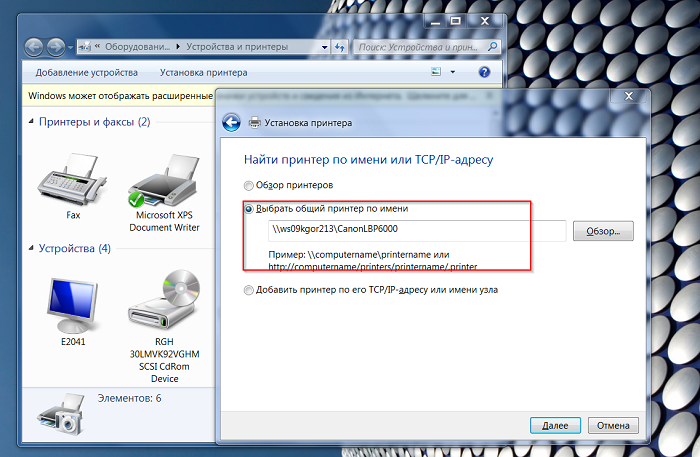
При возникновении сложностей с драйверами, обратитесь к поддержке производителя устройства или специалистам
❓ Неизвестное устройство в Windows. Как решить проблему?
Следите за регулярным обновлением драйверов и проверкой устройств для стабильной работы компьютера