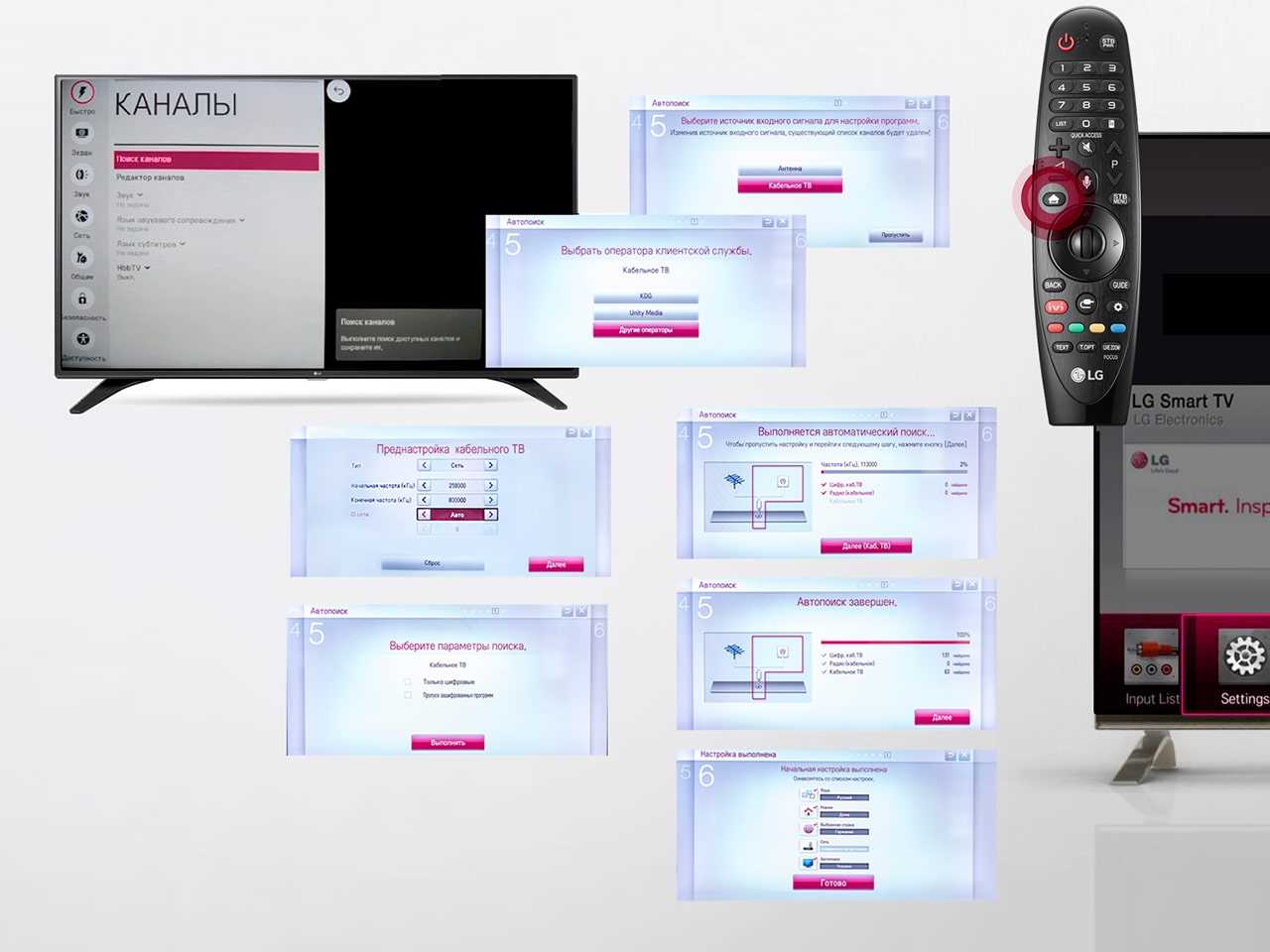
Основные этапы подключения телевизора LG ThinQ: подключение к сети, настройка и наслаждение
Ищете информацию о том, как правильно подключить телевизор LG ThinQ? В этой статье вы найдете пошаговую инструкцию, которая поможет вам успешно подключить ваш телевизор к сети и настроить все необходимые функции. Наслаждайтесь качественным изображением и удобством использования с LG ThinQ!
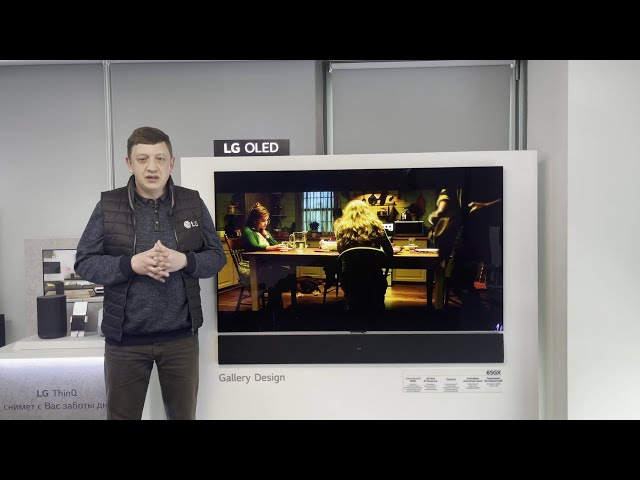

Перед началом подключения, убедитесь, что ваш телевизор LG ThinQ и ваш роутер находятся в одной сети. Проверьте правильность введенного пароля Wi-Fi и убедитесь, что Wi-Fi сеть включена на роутере.
Как зарегистрировать телевизор lg в smart tv и создать учетную запись
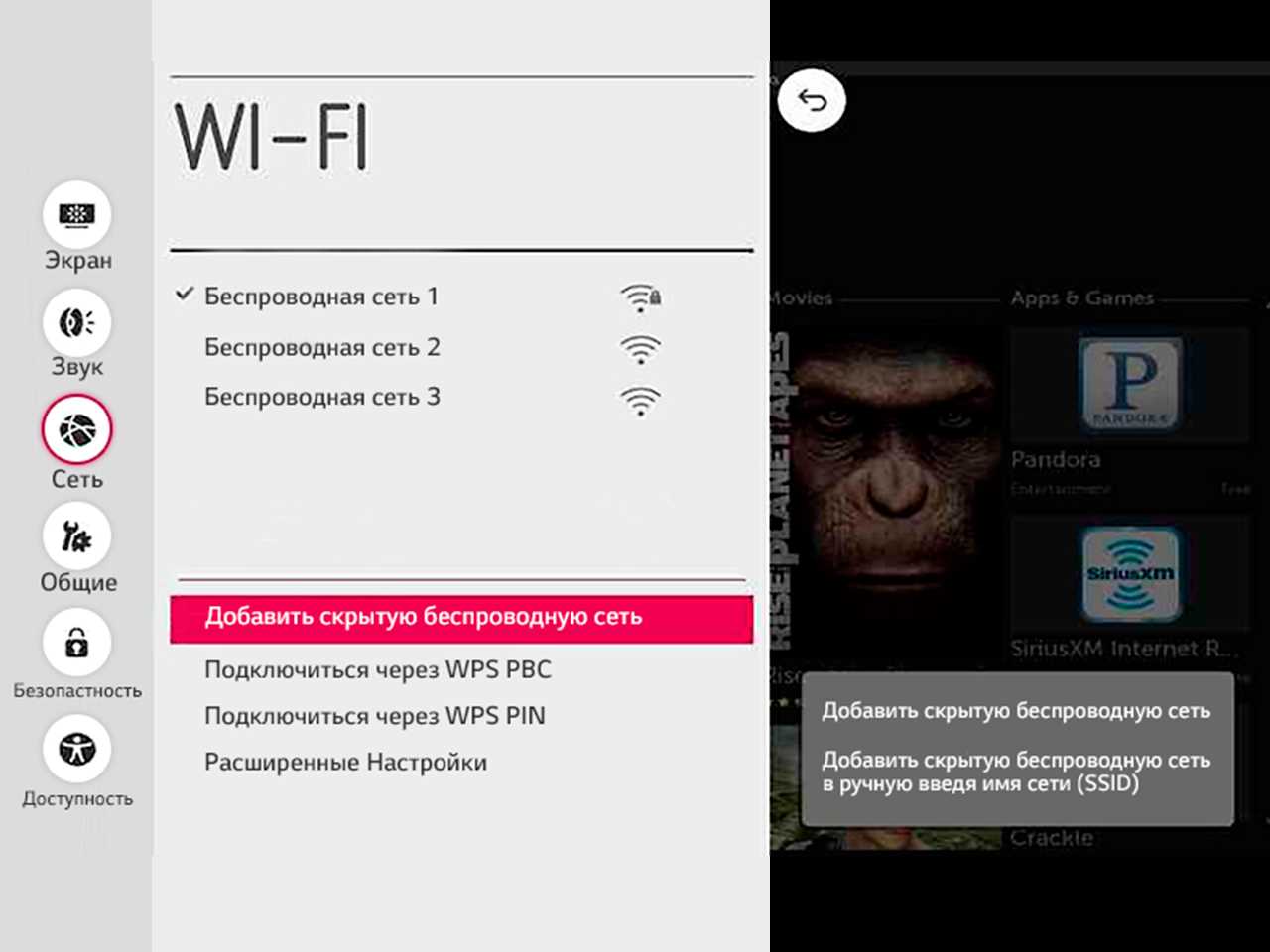
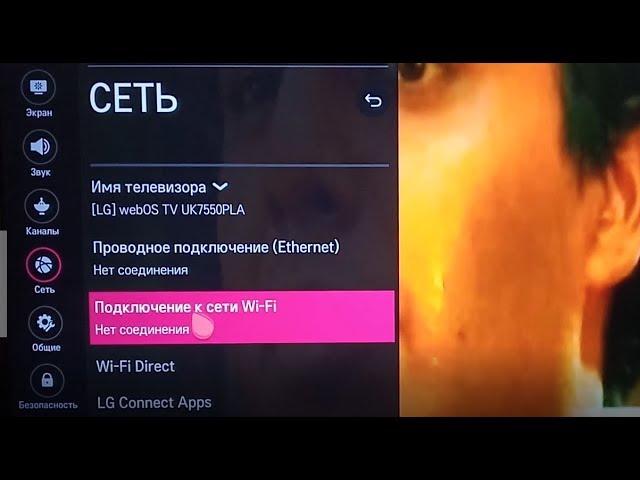
После включения телевизора LG ThinQ, откройте меню настроек и перейдите к разделу Сеть. Найдите доступные сети Wi-Fi и выберите свою сеть. Введите пароль, если требуется. Телевизор автоматически подключится к выбранной сети.
Подключение телевизора к телефону через приложение LG ThinQ
Оптимизируйте настройки сети на вашем телевизоре LG ThinQ. В разделе Сеть выберите режим Автоматический или выполните настройки вручную, указав IP-адрес, DNS-сервер и прокси-сервер, если требуется.
Подключение телевизора к приложению ThinQ
Установите приложение LG ThinQ на свой смартфон или планшет. Запустите приложение и выполните регистрацию или вход в свою учетную запись LG ThinQ. Пара телевизор-смартфон позволит управлять телевизором и использовать дополнительные функции.
HOW TO SCREEN SHARE LG SMART TV; using LQ ThinQ application
Пользуйтесь голосовым управлением. LG ThinQ поддерживает голосовые команды, которые позволяют управлять телевизором без использования пульта дистанционного управления. Просто скажите нужную команду, и телевизор выполнит указанные действия.
Подключение телефона к телевизору LG

Воспользуйтесь функцией синхронизации. LG ThinQ позволяет синхронизировать контент с другими устройствами, подключенными в одной сети. Вы сможете просматривать фотографии, видео и музыку с других устройств на большом экране вашего телевизора.
Подробная инструкция по подключению и настройке телевизора LG
Используйте приложения из магазина LG Content Store. В магазине вы найдете широкий выбор приложений для развлечения, образования, спорта и других областей. Установите приложения, которые вам интересны, и наслаждайтесь разнообразным контентом на своем телевизоре.
Приложение для умного дома LG ThinQ
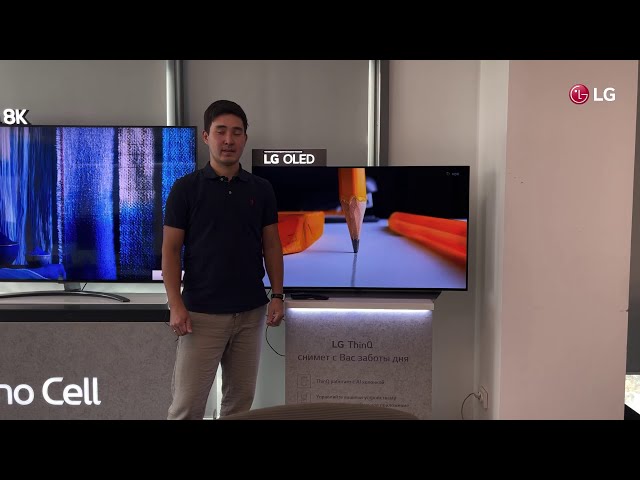
Ознакомьтесь со всеми функциями и настройками телевизора LG ThinQ. В меню настроек вы найдете множество интересных опций, которые помогут вам настроить изображение, звук, сеть и другие параметры под свои предпочтения. Экспериментируйте и настраивайте телевизор под себя!
Как создать и войти в учётную запись LG для управления умной техникой?
Как подключить iPhone или любое устройство Apple к телевизорам LG?
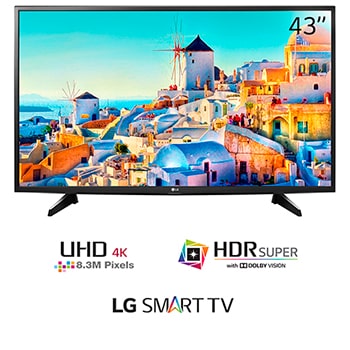
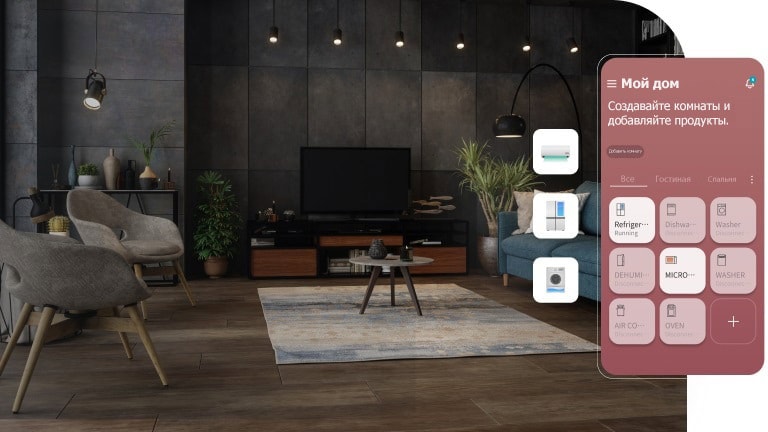
Познакомьтесь с возможностями умного дома. LG ThinQ поддерживает интеграцию с другими устройствами умного дома, позволяя вам управлять освещением, термостатами, системой безопасности и другими устройствами прямо со своего телевизора. Создайте комфортную и умную систему домашней автоматизации с LG ThinQ.
Телевизор - Использование ThinQ на телевизоре LG. Умный дом.
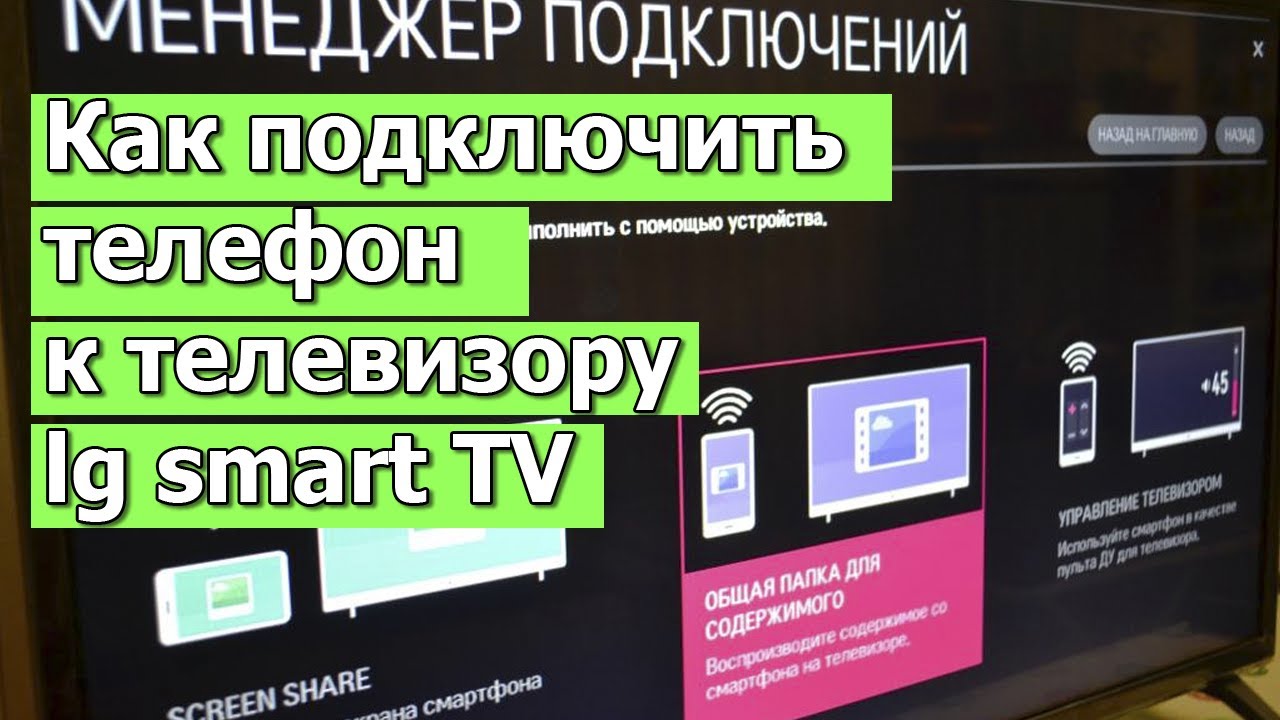
Не забывайте обновлять прошивку телевизора LG ThinQ. Регулярные обновления добавляют новые функции, улучшают стабильность работы и исправляют возможные ошибки. Проверяйте наличие новых обновлений в разделе Обновление программного обеспечения в меню настроек вашего телевизора.