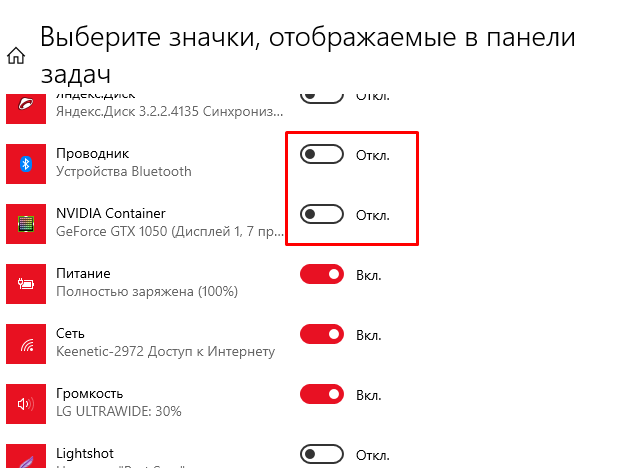
Значок Яндекс на нижней панели: инструкция и советы
Хотите закрепить значок Яндекс на нижней панели, но не знаете как? В этой статье вы найдете подробные инструкции и полезные советы по установке значка Яндекс на нижней панели вашего устройства. Закрепление значка Яндекс на нижней панели удобно для быстрого доступа к поисковому и другим сервисам Яндекса.

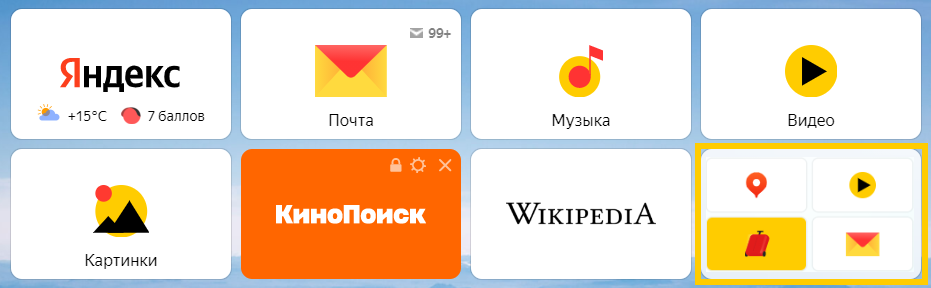
Первый шаг - открыть браузер и перейти на сайт Яндекса.
КАК ИСКАТЬ КЛИЕНТОВ НА ВЕБ-ДИЗАЙНЕ?

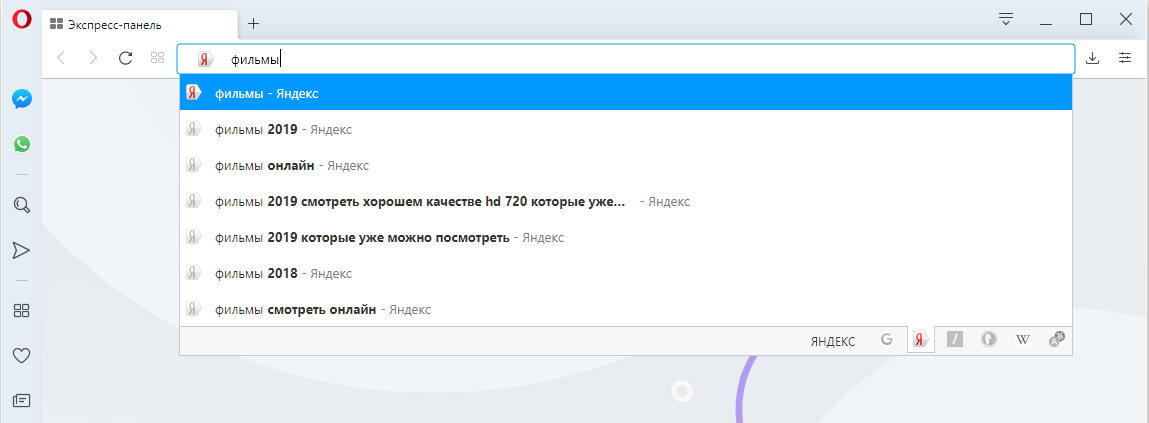
Затем найдите значок Яндекс в правом верхнем углу страницы.
Как теперь добавить иконку приложения на панель задач в Windows 11?
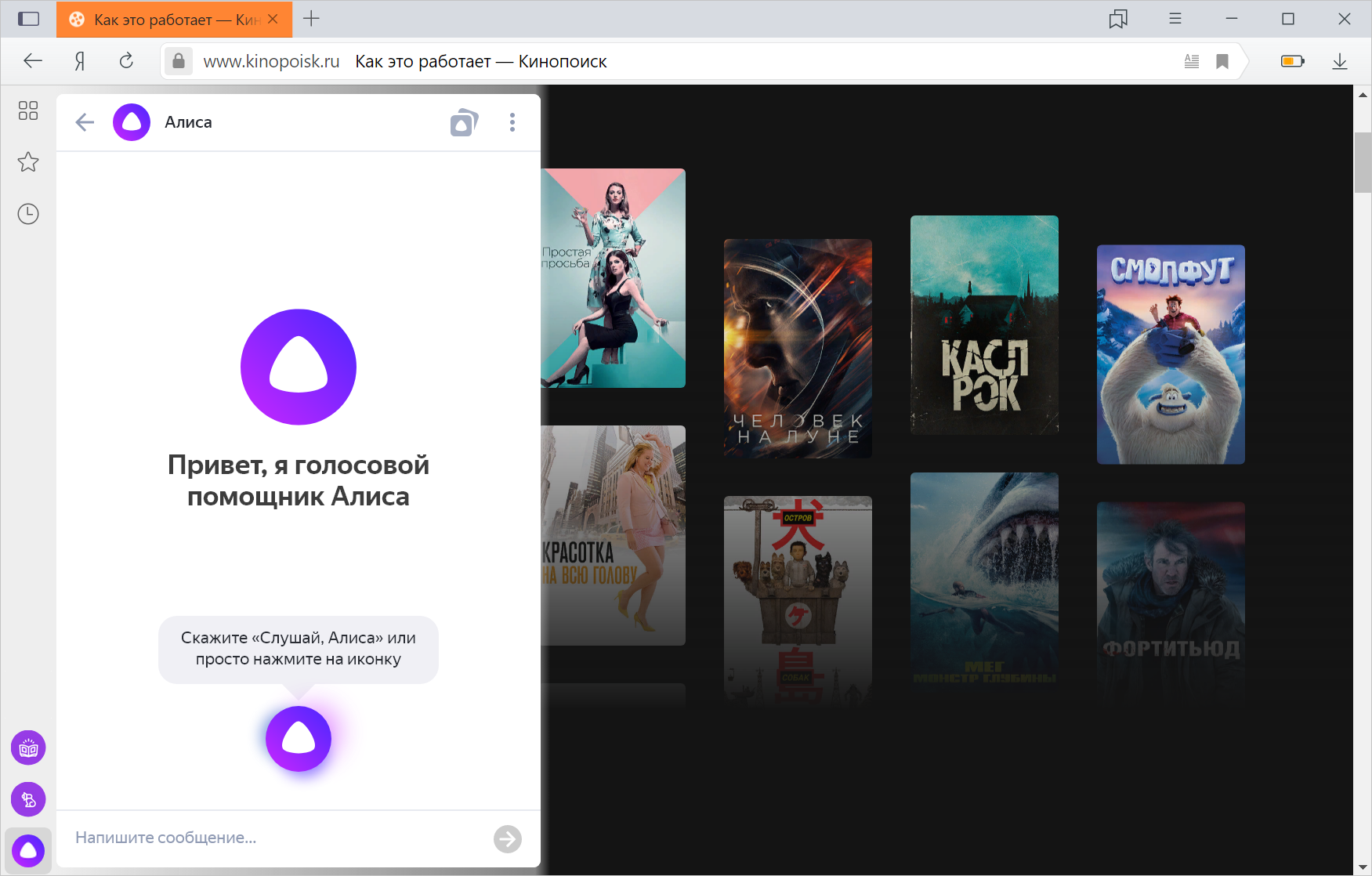
Наведите указатель мыши на значок, чтобы открыть всплывающее меню.
Как, что и когда закрывать от индексации: инструкция для вашего программиста


В выпадающем меню выберите Закрепить на панели задач или аналогичную опцию.
Mercedes GLE 63s coupe в тюнинге Brabus Rocket 900
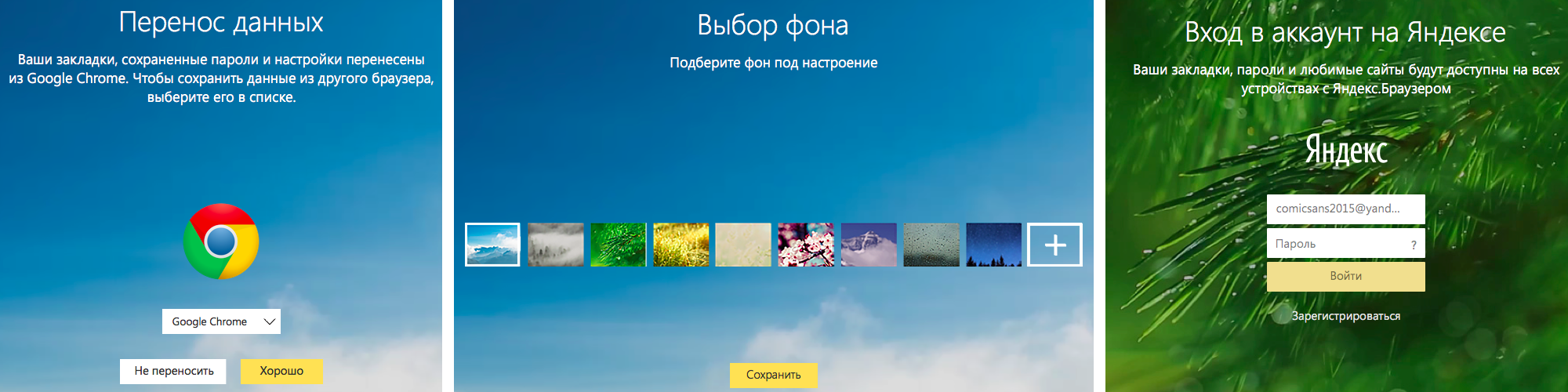
При необходимости подтвердите свое действие.
Как переместить панель задач вниз экрана
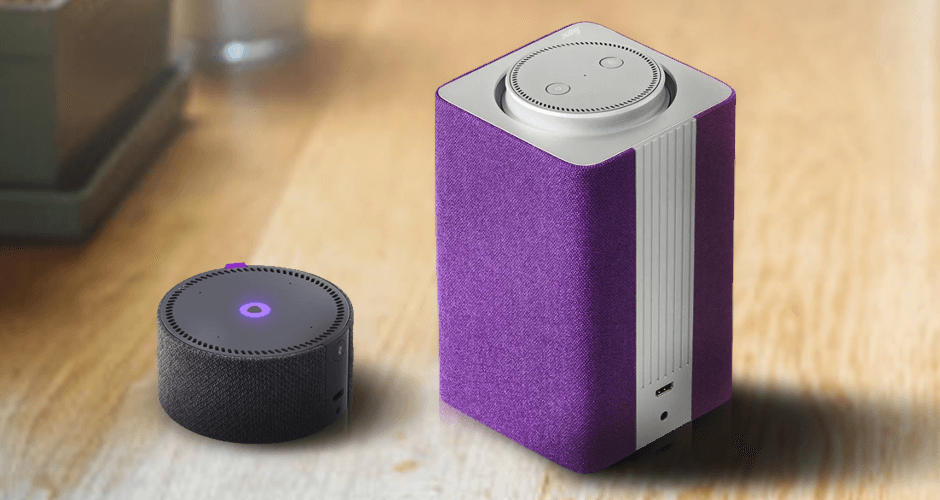
Теперь значок Яндекс будет постоянно виден на нижней панели вашего устройства.
Как изменить поисковую систему в Яндекс браузере

Чтобы удалить значок Яндекс с нижней панели, щелкните правой кнопкой мыши на значке и выберите соответствующую опцию в меню.
Исчез значок браузера с панели задач. Восстанавливаем.
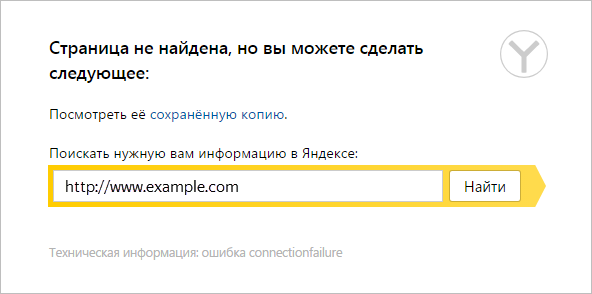
Если вы используете другой браузер, просмотрите настройки и возможности закрепления значков на нижней панели для вашего конкретного браузера.
Как включить панель закладок в Яндекс Браузере
Помните, что функционал и возможности закрепления значков на нижней панели могут отличаться в зависимости от версии браузера и операционной системы.
Как создать ярлык scandi-light.ruра на рабочем столе

Если у вас возникают сложности или вопросы, обратитесь к документации или поддержке вашего браузера или операционной системы.
КАК СОЗДАТЬ ЯРЛЫК ЯНДЕКС БРАУЗЕРА